
你有没有想过,把 Claude 桌面版强悍的用户交互体验,与国内最具性价比的 DeepSeek 大模型结合起来?在 Claude Desktop 里使用 DeepSeek,听起来像需要专业开发知识、修改代码甚至破解客户端才能实现。但实际上,Anthropic 官方今天更新了一下,已在 Claude 桌面客户端中“悄悄”加入了一个隐藏入口——开发者模式,可以轻松接入 DeepSeek、GLM、GPT-5.5 等任意兼容 Anthropic API 接口的第三方模型,而且完全不需要 Claude 账号登录!
这是一篇基于官方功能的保姆级教程,从激活开发者模式到最终在 Claude 桌面端用上 DeepSeek-V4,再到常见问题的解决,全程手把手带你走通。
一、准备:从下载到获取 API Key
想要在 Claude 桌面客户端中接入第三方模型,需要先打好基础。
下载最新的 Claude 桌面客户端
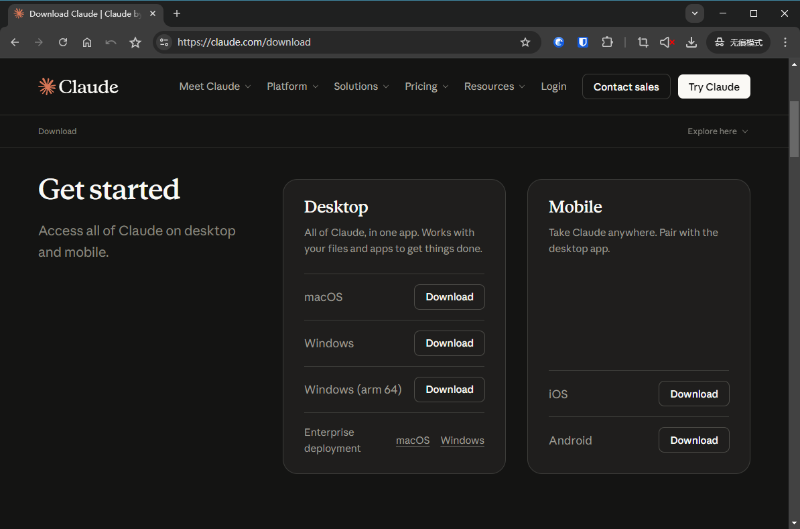
前往 Claude 官网下载页面(官方下载:https://claude.com/download),下载并安装 Claude 桌面客户端。
Mac 和 Windows 系统都支持,Linux 暂时没有官方版本。这里有一个关键点:务必使用最新版客户端。
自定义模型相关功能是今天更新的,低版本可能没有开发者模式或第三方推理配置入口。
- 如果你安装过老版本,打开客户端后先在菜单栏点击
Claude → Check for Updates检查并升级。
按照你的操作系统,下载后,正常安装即可
获取 DeepSeek API Key
打开 DeepSeek 开放平台(platform.deepseek.com),注册登录后进入个人控制台。
在左侧菜单栏找到「API Keys」入口,点击进入 API Key 管理页面。
选择「创建 API Key」,给它起一个便于识别的名称(例如“Claude-Desktop”),点击确定后立即复制并保存好这串 sk-xxx 格式的密钥——出于安全考虑,API Key 仅在创建时显示一次,如果丢失就只能重新生成了。
另外,新注册的账号别忘了先充值,否则 API 调用会因余额不足而失败。
对 API 接口格式的理解
这一步虽不是必须的,但理解了会让你少走很多弯路。
Claude 桌面端只接收 Anthropic 格式的 API 请求,而非 OpenAI 格式。
如果你使用的第三方模型或中转站仅提供 OpenAI 兼容接口,需要先通过支持协议转换的网关(如 LiteLLM、Caddy 加 AIUsage 等工具)转换成 Anthropic Messages API 格式后才能使用。
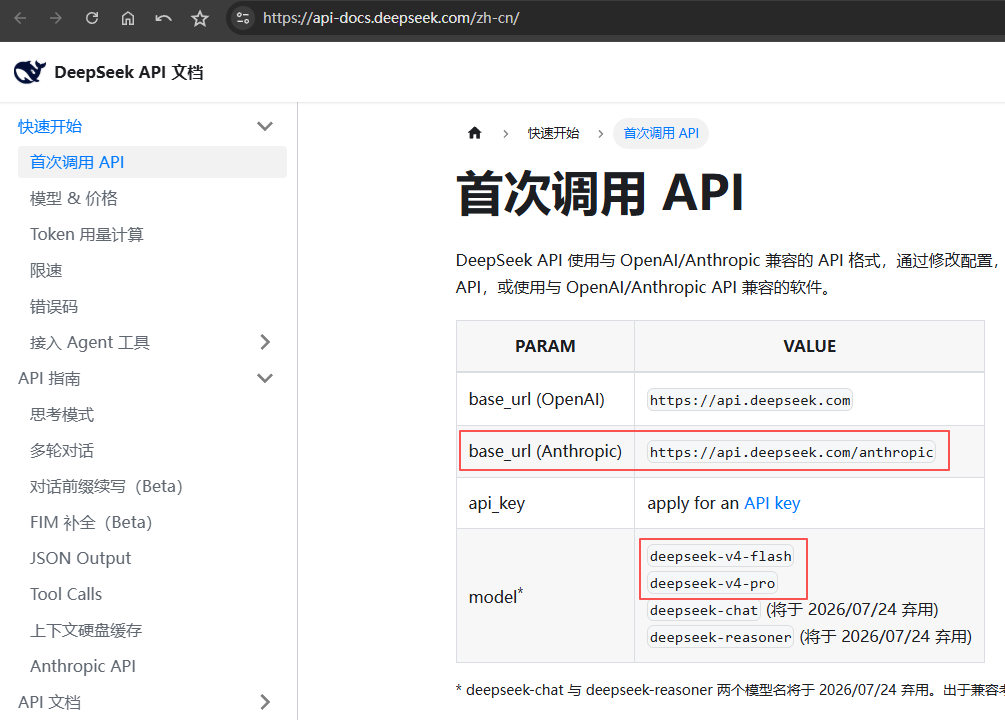
好消息是,DeepSeek 官方已经直接提供了 Anthropic 兼容的 API 端点(https://api.deepseek.com/anthropic),这意味着 DeepSeek 可以直接接入,省去了协议转换的麻烦!
二、激活开发者模式
Claude 桌面版的第三方推理功能默认是隐藏的,必须激活开发者模式后才会出现。操作很简单:
- 启动 Claude 桌面客户端——注意:不要先登录账号!第三方模式与 Claude 官方账号互不兼容,如果之前已经登录过,建议先退出,重新打开应用。
- 打开菜单找到开发者模式开关:
- Mac 用户:点击屏幕顶部菜单栏的
Help → Troubleshooting,然后在子菜单中点击Enable Developer Mode。 - Windows 用户有一个“小坑”:首次打开时未登录状态下,左上角的菜单按钮可能是灰色的点不动。解决方法很巧妙:先点击“登录”按钮,鼠标点一下邮箱输入框,然后按键盘上
Tab键切换几次焦点,直到焦点落在左上角的菜单按钮上(此时按钮仍不可点击),直接按Enter键即可弹出菜单,再用鼠标选择Help → Troubleshooting → Enable Developer Mode。
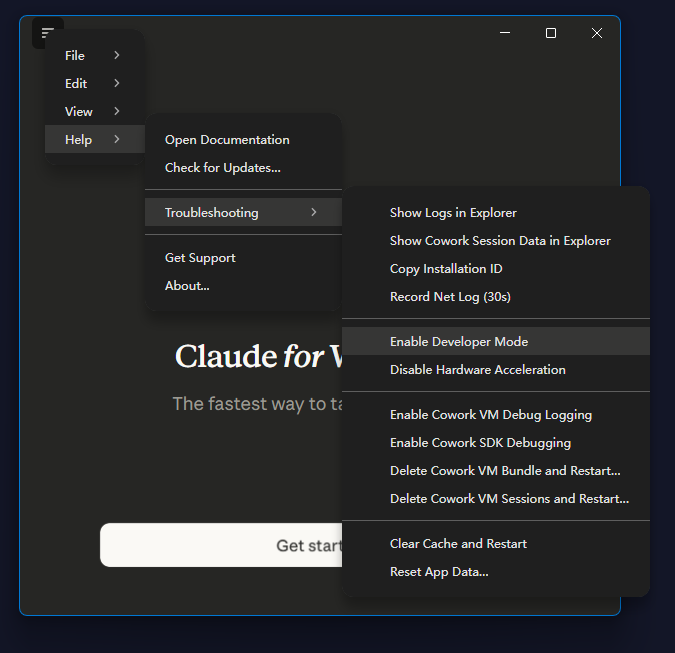
确认启用:点击 Enable Developer Mode 后,应用会提示重启,点击 Relaunch 重新启动应用。
重启后,你会看到顶部菜单栏多了一个 Developer(开发者)选项,这就说明开发者模式已成功激活。
三、配置第三方 API 网关
开发者模式激活后,就可以接入 DeepSeek 模型了:
- 打开第三方推理配置面板
- 点击顶部菜单栏的
Developer → Configure Third-Party Inference,会弹出一个配置窗口。
- 点击顶部菜单栏的
- 选择连接方式
- 在弹出的配置窗口中,将 Connection Method 设置为
Gateway。“Gateway”是 Anthropic 为非官方服务开通的通用入口,凡是兼容 Anthropic API 协议的模型都可以从这里接入。
- 在弹出的配置窗口中,将 Connection Method 设置为
- 填写网关参数
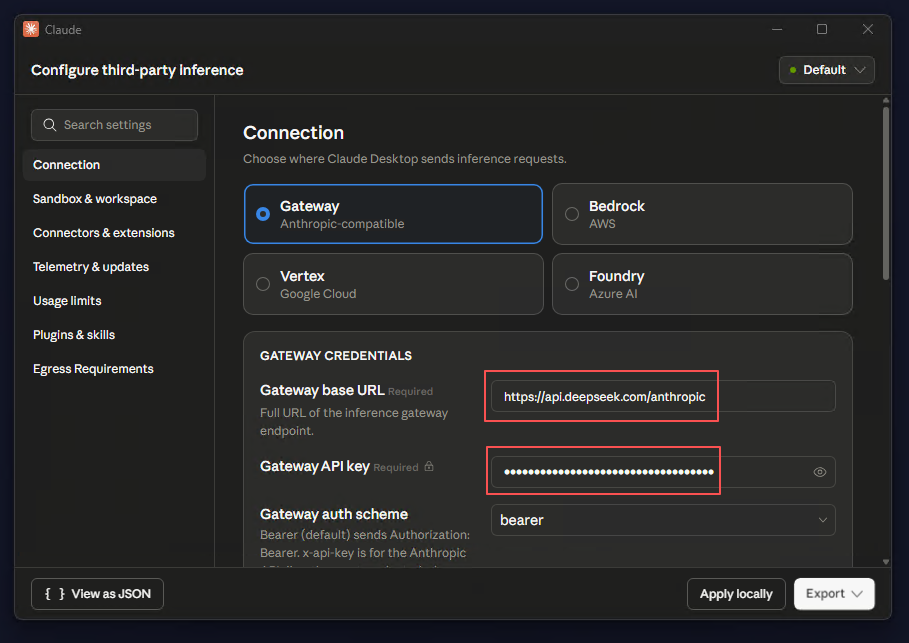
- 输入 DeepSeek 官方提供的 Anthropic API 地址和密钥:
- Gateway base URL:
https://api.deepseek.com/anthropic - Gateway API key:粘贴你之前保存好的 DeepSeek API Key
- Gateway auth scheme:选择
bearer——必须选 bearer,选错了会连不通 - 添加模型列表(模型较多,以下展示常用模型)
deepseek-v4-pro[1m]—— 推荐,支持 100 万超长上下文,适合处理长文档和复杂任务deepseek-v4-flash—— 推荐,响应速度极快,适合日常对话和快速交互
- Gateway base URL:
- 输入 DeepSeek 官方提供的 Anthropic API 地址和密钥:
此外,如果您的服务支持其他模型,也可以参考类似格式添加“。
Try sending your message again. If it keeps happening, share feedback so we can
investigate.
There’s an issue with the selected model (deepseek-v4-flash). It maynot exist or you may not have access to it. Run –model to pick a different model.
You can restart the conversation from an earlier message.
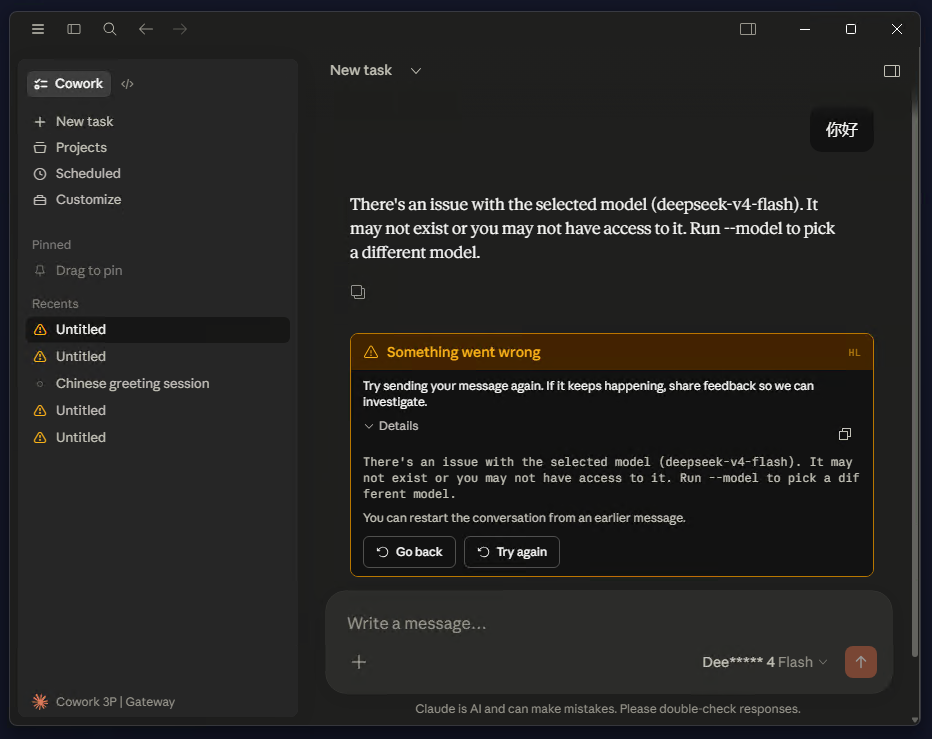
DeepSeek 的这里有个坑!直接填写 https://api.deepseek.com 能够获取模型,但并不能使用,会报错。base URL 填写:https://api.deepseek.com/anthropic
之后下拉到下面,手动添加模型:deepseek-v4-flash 和 deepseek-v4-pro
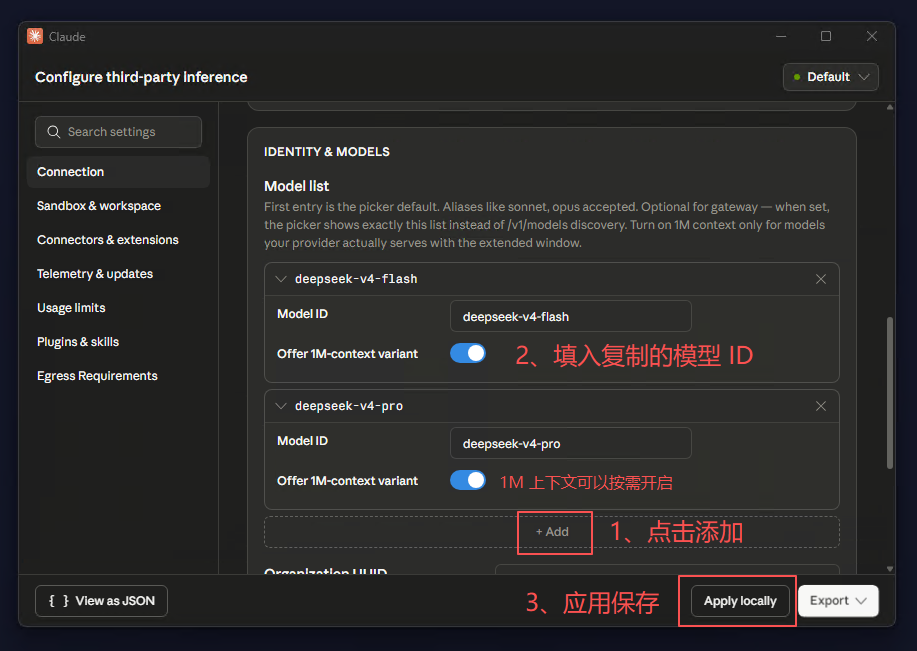
保存配置并重启
点击右下角的 Apply locally,然后点击 Relaunch now 重启 Claude 桌面客户端完成保存。
四、验证:检验 DeepSeek 是否接入成功
配置完成后,是时候检验成果了:
- 启动新对话
- 完全退出 Claude Desktop 后重新打开,你会注意到登录界面出现了一个新选项——
Continue with Gateway,这代表刚刚配置的第三方 API 已准备就绪,直接点击这里即可进入 Claude 主界面。如果之前没有登录过账号,这一步会自动跳过。
- 完全退出 Claude Desktop 后重新打开,你会注意到登录界面出现了一个新选项——
- 选择 DeepSeek 模型
- 进入 Cowork 或 Code 界面后,找到对话框上方或右下角的模型选择器下拉菜单,在模型列表中选择一个 DeepSeek 模型,例如
deepseek-v4-pro[1m]。
- 进入 Cowork 或 Code 界面后,找到对话框上方或右下角的模型选择器下拉菜单,在模型列表中选择一个 DeepSeek 模型,例如
- 发送测试指令
- 输入一条简单的测试问题,比如“请确认你当前是什么模型?”。如果配置正确,DeepSeek 模型会响应并确认它的身份。
- 全局模型切换
- 如果希望在不同对话或任务中灵活切换模型,可以在 CC Switch 或其他模型管理工具中添加相应的配置。
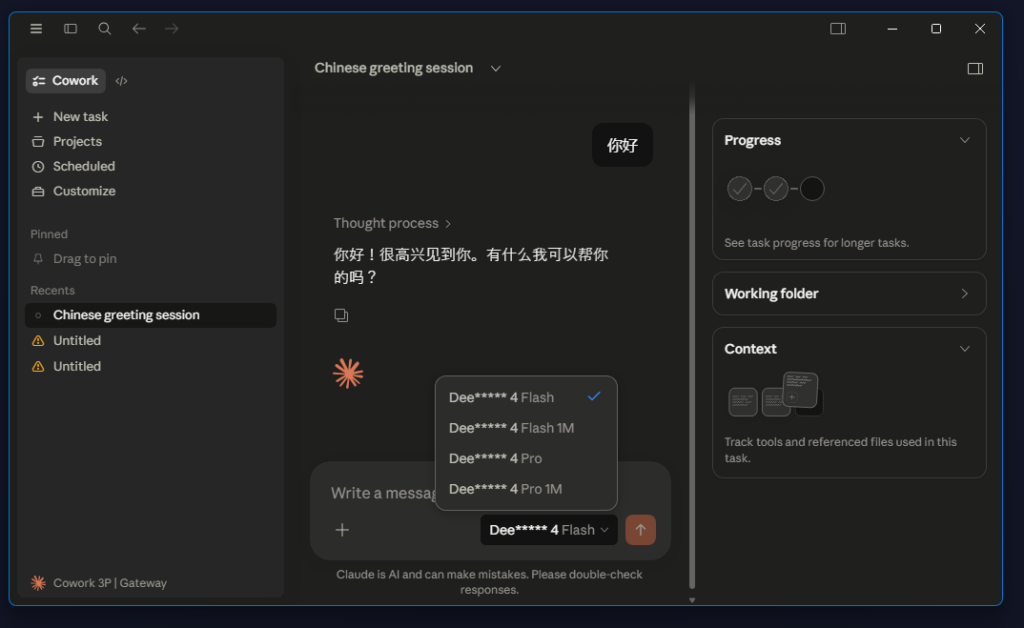
经过以上步骤,你就可以在 Claude 桌面客户端中启用第三方 API 并接入 DeepSeek 模型了。
默认是 Cowork 模式,左上角 Cowork 旁边还可以切换 Code 模式。DeepSeek 模型是不带图像理解的!有发图需求,请接入支持 图像理解 的模型。
五、进阶和扩展
除了 DeepSeek,Claude 桌面端还支持多种 Gateway 连接方式,包括 Amazon Bedrock、Google Vertex AI、Microsoft Foundry 以及任何兼容 Anthropic 协议的第三方服务。Claude 桌面版提供了四种 Connection 提供者选项:Gateway(Anthropic 兼容的 LLM Gateway)、Bedrock(Amazon Web Services)、Vertex(Google Cloud)、Foundry(Azure AI)。
如果你想接入 Ollama 等本地模型,做法也很简单:先在本地安装 Ollama,然后在 Ollama 前面加一层 HTTPS 反向代理(这里推荐 Caddy,能自动处理 SSL 证书)。启动反向代理后,将 Ollama 的 HTTPS 端点的 Base URL 填入 Claude 桌面端的 Gateway 配置中即可。如果 API 服务端的 GET /v1/models 端点未能正常返回模型列表,你也可以直接通过配置文件手动添加。
六、注意事项与常见问题
⚠️ 注意事项
- 必须使用最新版 Claude 桌面客户端:较低版本可能根本没有开发者模式或第三方推理配置入口。建议下载后及时更新。
- 第三方模式与官方账号互不兼容:使用第三方 API 时不能同时登录 Claude 官方账号;如果之前已登录,请先退出再操作。
❓ 常见问题
Q:找不到 Developer 菜单怎么办?
A:确认已按照步骤在 Help → Troubleshooting 中点击 Enable Developer Mode 并成功重启了客户端。如果还没出现,尝试完全退出 Claude Desktop 后重新运行。另外,请确认你的 Claude Desktop 已经更新到最新版本。
Q:填了 API 信息却连不上,怎么办?
A:按以下步骤依次排查:确认 API Key 是否复制完整且前后无多余空格;确认 Gateway base URL 是否以 https:// 开头;验证 DeepSeek 账户余额是否充足;检查 API Key 是否拥有使用该模型的权限。
Q:第三方 API 服务支持哪些接口?
A:Claude 桌面端要求 API 服务必须兼容 Anthropic Messages API 格式。如果第三方只提供 OpenAI 格式接口,需要先通过协议转换网关进行转换。
📁 配置文件位置
如果想要直接编辑底层的配置文件,Claude Desktop 的配置文件位于以下路径:
- macOS:
~/Library/Application Support/Claude/claude_desktop_config.json - Windows:
%APPDATA%\Claude-3p\claude_desktop_config.json
通过在 Settings → Developer → Edit Config 也可以直接打开该配置文件进行编辑。
💰 关于计费
- 配置完成后,所有模型调用都通过你配置的第三方 API 进行,按该 API 服务商的计费方式结算(如 DeepSeek 按 Tokens 计费)。
- 如果 API 中转站提供 Claude 系列模型(如 Claude Opus 4.6),在编码任务中还可以看到“思考努力”设置选项(Low/Medium/High/Max)。不同的思考努力程度消耗的 Tokens 数量不同,对于复杂任务选择更高的思考程度可以获得更好的效果——当然,前提是你的 API 中转站支持这项功能。
在一些技术社区中,有网友分享说:“女朋友经常使用 Claude Desktop 编辑 PPT 和 Excel,订阅了 Pro Plan,奈何消耗太快,所以研究了下怎么接入第三方 API。”——这也正是 Claude 桌面端第三方 API 接入功能最大的意义所在:用更低成本、更灵活的方式,享受顶尖的桌面 AI 交互体验。
以上就是 Claude 桌面客户端启用开发者模式并接入第三方模型的全攻略,以 DeepSeek 为例进行了详细示例。有了这一步,你完全可以解锁一个“没有账号限制、按 Tokens 计费、随心搭配最强模型”的全新 Claude 桌面体验。心动不如行动,快去试试吧!
这里推荐 api 中转:https://api.book-chem.com/